








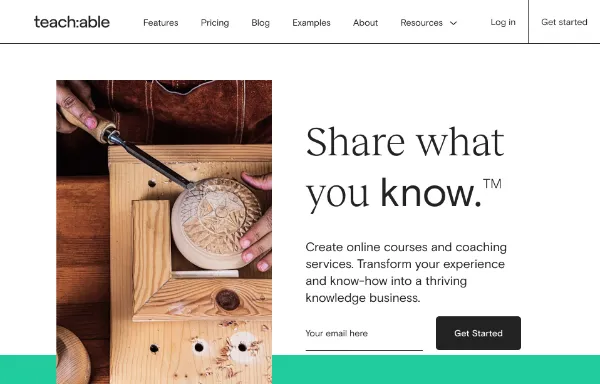
Teachableは、オンラインスクールを作れるプラットフォームです。
販売できるカリキュラムを持っている人なら誰でも手軽な操作でオンラインスクールを立ち上げられるのが大きなメリットですが、全て英語表記のためわかりづらい部分もあります。
この記事では、Teachableの使い方と開設方法をまとめましたので、利用の参考にしてください。
- Teachable(ティーチャブル)とは
- TeachableとUdemyの違い
- Teachable(ティーチャブル)の使い方
- アカウントを登録する
- オンラインスクールの名前を入力する
- メールアドレスの確認
- コース(Add information)を作成する
- カリキュラム(Add curriculum)を作成する
- 価格を設定する
- オンラインスクールに合わせて調整する
- 見た目をデザインする
- ドメインを設定する
- サービスをローンチする
- 運用開始
- Teachable(ティーチャブル)の料金プラン
- Teachable(ティーチャブル)の機能
- Teachable(ティーチャブル)に関するQ&A
- Teachableを日本語化する方法は?
- Teachableでアフィリエイト報酬の設定はできる?
- Teachable以外で日本語に対応した方法はある?
- オンライン講座ならプラットフォームがおすすめ
Teachable(ティーチャブル)とは

Teachableとは、会員制オンラインスクールを作れるプラットフォームです。独自ブランドの立ち上げで構築の手間を省けて、提供できる商材やスキルを持っている人なら誰でも簡単にスクールが開けます。
会員・販売・申し込み・決済などの取引きが一元管理できる便利さで、世界中2万人以上の講師が利用しています。似たようなサービスでUdemyがありますが、TeachableはUdemyの英語版ともいえるサービスです。
Udemyと比べると、独自ドメインとして運営できるのが大きな違いであり特徴となります。
TeachableとUdemyの違い
TeachableとUdemyは似ていますが、サービス内容に違いがあります。主な違いをまとめると、TeachableにあってUdemyにはない特徴は次の点です。
独自ドメインが使える
オリジナルデザインでランディングページが作れる
メルマガシステムと連動できる
販売できる内容の制約が少ない
簡単にいうと、Teachableのほうが自由度が高いということです。
一方、Udemyはマーケットプレイスの特色を強く持っており、商品であるオンラインコースをアップロードしておけばその後の運営は自動化できるというメリットがあります。
Teachable(ティーチャブル)の使い方

Teachableは操作性も高く、簡単にオンラインスクールを立ち上げることができます。
ここでは、Teachableの使い方を10の手順で紹介します。
アカウントを登録する
オンラインスクールの名前を入力する
メールアドレスの確認
コース(Add information)を作成する
価格を設定する
オンラインスクールに合わせて調整する
見た目をデザインする
ドメインを設定する
サービスをローンチする
運用開始
アカウントを登録する
まずは、アカウントを登録するところから始めます。
Teachableのトップページにある右上の「Get started」のボタンを押します。

次の画面で以下の必要項目を入力。
Full Name(氏名)
Email address(メールアドレス)
Password(パスワード)
Confirm Password(確認用パスワード)
全て入力したら、利用許諾とプライバシーポリシーを読み、チェックボックスにチェックを入れてから最下部の「Get started」のボタンを押します。
オンラインスクールの名前を入力する
次の画面で任意のオンラインスクールの名前を入力します。この名前は後からでも変更できるので、仮の名前を入力することも可能です。

入力後に「Create New School」のボタンを押すと、いくつかの質問が表示されますが、入力は必要ありません。

「Next」のボタンを押すと、オンラインスクールが完成します。
メールアドレスの確認
上まで完了すると、登録したメールアドレスに確認メールが送信されます。

「Let’s make it official. Confirm your email now.」という件名のメールが届いているはずなので、メール本文の「Confirm your email」ボタンをクリックすると、以下の認証画面に移動します。

そこで、「Authorize」を選び、管理画面(ダッシュボード)に戻ったら認証は完了です。
コース(Add information)を作成する
スクールの管理画面では、コースを設定できます。「Courses」ボタンをクリックすると、コースの作成画面に移ります。

その後、画面の右上にある「New Course」を選択して以下の内容を入力します。
Course title(コースの名前)
Course subtitle(optional)(サブタイトル)
Select author(制作者名)
subtitleは、コースの簡単な説明文のことです。任意ですので、後で設定しても構いません。

Select authorは、プルダウン方式で設定できるので、今回は登録名を選びます。
入力できたら、「Create Course」を押します。
カリキュラム(Add curriculum)を作成する
「Create Course」を選択すると、カリキュラムの作成画面に移動します。

カリキュラムは、セクションとレクチャーに区分されます。1つのコース内のカリキュラムは次のようになるイメージです。
セクション①
レクチャー①
レクチャー②
レクチャー③
セクション②
レクチャー①
レクチャー②
レクチャー③
初めに「First Section」と「First Lecture」が用意されています。
今回は、すでに作成されている「First Lecture」からカリキュラムを制作しましょう。ちなみに、「First Lecture」の横にあるペンの部分を選択すると、カリキュラムの名前を変更できます。
Add File(ファイルの追加)…動画・音声ファイル・PDFなどをアップロード
Add Text(テキストの追加)
Add Quiz(クイズの追加)
Add Code Example(コードの例を追加)…プログラムコードの例を記述
Add Custom Code(カスタムコードの追加)…カスタムHTML・CSS・JavaScriptを記述
Add Upsell(アップセルの追加)※…顧客が購入した商品と同種でよいものを提案し購入してもらう機能
※プロフェッショナルプランとエンタープライズプラン限定の機能です。
今回は、テキストとクイズを入れてみました。「Preview」を押すと現在の状態を表示できます。

また、「New Lecture」を選択すると、同じセクション内に別のカリキュラムを制作する画面に移動します。

カリキュラムが完成したら、「Publish」を選択すると一般公開されて完了です。
価格を設定する
次に、オンラインスクールを利用する際の価格を設定します。カリキュラムの画面で表示されている以下のいずれかを選択すると設定画面に移動可能です。

移動後、「Add Pricing Plan」を選択して、以下の4種類から設定しましょう。今回は、無料で設定しておきます。
Free(無料)
One-Time Purchase(一括払い)
Payment Plan(回数払い)
Subscription(月額課金)

その後、プランの詳細を設定するために以下の項目を入力します。
Name(プランの名前)
Subtitle(サブタイトル)
Detailed Description(プランの詳細説明)

また、有料でプランを構築する際には、価格(Price)や引き落とし頻度(Frequency)など、金額に関する設定が必要です。
「Limited product access duration」にレ点を入れると、プランにアクセスできる期間を設定できます。全生徒や個別に時間を割り当てるなど、2種類からお好みに設定してください。
「Add Pricing」または「Add Free Plan」を押せば価格設定の完了です。
オンラインスクールに合わせて調整する
次は、必要に応じてコースの各種設定を行なっていきます。Curriculumからカリキュラムの編集画面に向かうと以下のページが表示されます。

それぞれの項目を設定しておくと、よりオリジナリティの高いカリキュラムが仕上がります。ただし、一部機能は有料プランのみとなっていますのでご注意ください。
Information…コースの詳細や講師のプロフィールを設定
Pages…各種コースのページを編集(サンキューページなど)
Curriculum…カリキュラムを追加・編集
Design Templates…オンラインスクールの見た目を変更
Pricing…プランを追加・編集
Order Bumps…決済画面で表示される商品を追加・編集
Coupons(※)…キャンペーンを追加・編集
Drip(※)…新規受講者に向けて一定期間表示される講義の追加・編集
Comment…コメントの確認・編集
Students…受講者の確認・編集
Reports(※)…各種リポートの確認
Certificate(※)…修了証書の設定
※有料プランにアップグレードが必要
それぞれ、確認・設定しておきましょう。
見た目をデザインする

見た目を変更する場合は、「Dashboard」から「Customize your site」の項目で設定します。
Edit your Homepage…表示されるページデザインの変更
Edit your Theme…ロゴや背景イメージ・ファビコンの設定
→フォントや色の変更もこちらSetup your domain name…ドメインの変更
見た目は好みによって変更できますが、オンラインスクールの内容のイメージにあったものを選択するとよいでしょう。
ドメインを設定する
初期設定では、ドメインは数値が割り当てられています。このまま使用することもできますが、ビジネスとしては独自ドメインを取得したほうが信頼性が高まるでしょう。
独自ドメインを設定する場合は、有料プランへのアップグレードが必要です。また、ドメイン取得にも別途費用がかかります。
ドメイン設定方法は、まず「Set up your domain name」をクリックします。初期設定のドメインを取得したドメインに変更し、「Confirm Domain」をクリックすると完了です。
サービスをローンチする

ローンチ(立ち上げ)は、初期設定の最終部分に当たるパートです。まず、「Launch your school」ボタンを押します。無料・月額・年間などの中から支払いプランを選べば、ローンチの完了となります。
「Launch your school」が設定できない場合、デザインの変更やドメインの設定ができていない可能性があります。ダッシュボードでレ点の入っていない項目がないか、確認してください。
さらに、発生する収入の受け取りのための設定も必要です。料金の受け取りは、PaypalかStripeを通しますが、フリー、ベーシックプランの場合はPaypalのみ使用可能です。Paypalの場合は、米国ドルで30日ごとの受け取りとなります。
運用開始
ここまで完了すれば、運用開始の流れとなります。運用開始後も管理ページから修正を加えることが可能ですので、運用の状況によって微調整を重ねていきましょう。
日本語に対応していないのが難点ですので、扱いにくい場合には次のサービスがおすすめです。
Teachable(ティーチャブル)の料金プラン

Teachableは、2021年12月時点で4種類の料金プランがあります。
内容を表にまとめましたので、ご覧ください。無料でも利用できますが、使えない機能が多くあったり、手数料がかかるのがデメリットです。ベーシックから購入を検討しましょう。
| プラン名 | フリー | ベーシック | プロ | ビジネス |
| 月額 | 0$ | 29$ | 99$ | 249$ |
| 手数料 | 1$+10% | 5% | 0% | 0% |
| 特徴 | 基本機能のみ使用可能 | 独自ドメインの取得やクーポンの発行等が可能 | 即時入金サービスの利用が可能 | 管理者ユーザーを100名まで登録可能、講師データ、顧客データの一括インポート機能 |
Teachable(ティーチャブル)の機能

Teachableには、オンラインスクール運営に必要な機能が揃っています。代表的な機能は次の通りです。
プロダクトが管理できるダッシュボード
ユーザー管理機能
サイト管理機能
売上管理
メール機能(ステップメールなど)
決済設定
独自ドメイン設定
コース・コーチング・バンドル
アフィリエイト
クーポン発行
日本語ではないですが、WordPressに似ている非常に使いやすいサイトです。それぞれの機能の内容を表にまとめましたので、ご覧ください。
| 機能 | 内容 |
| ページエディタ | 外観や説明文を編集する機能 |
| ユーザー管理機能 | ユーザーを登録・管理する機能 |
| サイト管理機能 | コースの作成・管理等を行う機能 |
| 売上管理 | ユーザーのコース利用により発生した収益を管理する機能 |
| メール機能 | ステップメール等を発信する機能 |
| 決済設定 | ユーザー利用時の決済方法、料金等を設定する機能 |
| 独自ドメイン設定 | ドメインを変更する機能 |
| コース・コーチング・バンドル | 提供するサービスの追加・管理機能 |
| アフィリエイト | 特定のユーザーにアフィリエイトコードを発行する機能 |
| クーポン発行 | 特定のユーザーにクーポンを発行する機能 |
Teachable(ティーチャブル)に関するQ&A

ティーチャブルに関するよくあるQ&Aをまとめましたので、参考にしてください。
Teachableを日本語化する方法は?
Teachableでアフィリエイト報酬の設定はできる?
Teachable以外で日本語に対応した方法はある?
Teachableを日本語化する方法は?
Google Chromeの拡張機能を使えば、Teachableを日本語化することが可能です。2021年12月現在で、設定にlanguageの変更はありませんでした。
拡張機能で日本語化する手順は次の5つのステップです。
Google Chromeのブラウザをインストールする
Google翻訳の拡張機能をインストール
Teachable管理画面で「Site」をクリックし「Custom Text」を選択する
Google Chrome拡張機能で日本語に翻訳する
「DEFAULT」の項目を、日本語で手入力し、セーブする
全項目は600以上あり、大変な作業にはなりますが、ユーザーの使いやすさは大幅に上がりますので地道に更新していくとよいでしょう。
Teachableでアフィリエイト報酬の設定はできる?
Teachableでは簡単にアフィリエイトコードの発行ができます。スクール系ビジネスでは、既存ユーザーからの紹介は大切な集客拡大経路になるでしょう。そこで、アフィリエイトコードの利用は紹介制度の導入に便利です。
アフィリエイト報酬の設定の方法は次の通りです。Studentsの項目から設定したいユーザーを選び、チェックを入れます。受講生情報の内容の中から「Affiliate」を選択しオンにすると、アフィリエイトリンクが生成されます。
報酬を何%にするかも設定し、最後に設定を保存します。
Teachable以外で日本語に対応した方法はある?
Teachable以外で、オンラインスクールを作る方法は3つあります。
SNSを利用する
Word Pressを使って構築する
オリジナルシステムを構築する
SNSやWordPressを使用する方法は、費用もかからず、お試し感覚でやってみたい人におすすめの方法です。
また、オリジナルシステムの構築はある程度の費用はかかりますが、デザインや機能のカスタマイズの自由度が高く、他社との差別化が図りやすい特徴があります。
ただし、SNSやWord Pressを利用したオンラインスクールは誰でも参入できる代わりにプロフェッショナル感が少なく、長期的なビジネス用としてはあまり向かないでしょう。
オンライン講座ならプラットフォームがおすすめ

関連する記事はこちら
コンテンツ販売プラットフォーム11選|選び方やメリット・デメリットも紹介
「コンテンツ販売をはじめたいけれど、どのプラットフォームを選んだらいいか分からない」というお悩みはありませんか?多岐にわたるプラットフォームがあり、その複雑さと選択肢の多さに圧倒された人も多いはずです。しかし、コンテンツ販売の成功においては...
ソーシャルキャストとは?法人向け?豊富な機能のプラットフォーム
「適切なオンライン講座プラットフォームを見つけるのが難しい」「費用対効果の高い教育ツールが必要」というお悩みはありませんか?オンライン教育の世界は急速に拡大しており、多くの教育者や企業が効果的な講座配信方法を探しています。その選択肢の中でも...
Udemyを使ったコンテンツ販売の方法|YouTubeやWordPressも解説
UdemyやYouTube、WordPressなど、コンテンツを販売する方法は多岐にわたります。しかし、いずれのツールは使いやすさを売りにしているものの、必ずしもすべての機能を提供しているわけではありません。そこで、この記事では、Udemy...
セミナーのアーカイブ配信とは?ウェビナー活用のメリットとポイント
セミナーやウェビナーを開催したけれど、実際に参加できなかった方々へのフォローが行き届かない、そのお悩みはありませんか?この場合、参加者のスケジュールをすべて合わせるより、アーカイブ配信を取り入れる方法は非常に手軽で便利です。見逃した人も後か...
Podiaとは?料金(手数料)とメリット・デメリットを解説【評判・口コミ】
オンライン講座作成の際、どのプラットフォームを選べば良いのか、お手頃な料金で利用できるサービスは何か、というお悩みはありませんか?多くのオプションが用意されているほか、高い手数料や柔軟性をどこまで確保できるかを比較すると、相当に時間がかかる...
MOSHとは?料金(手数料)とメリット・デメリットを解説【評判・口コミ】
オンライン講座に興味はあるけど、技術的な難しさや初期コスト、運営の複雑さに躊躇していませんか?この壁にぶつかり、オンライン講座の開設をためらう人は少なくありません。MOSHであれば、素早く講座を作成して販売をスタートできます。ただ、月額料金...
【無料あり】オンラインセミナーツール11選|ウェビナーに便利なのはどれ?
オンラインセミナーを開催したいけれど、どのツールを選んだら良いのかわからず途方に暮れている。オンラインでの情報発信には興味があるものの、多種多様なオプションに圧倒され、適切な選択もできないときには大変苦労するものです。しかし、オンラインセミ...
OneStreamとは?料金(手数料)とメリット・デメリットを解説【評判・口コミ】
自分のビジネスに動画を活用しようと考えてはいるものの、どのプラットフォームが最適かお悩みではないでしょうか。多くの選択肢の中から、自らに合う動画プラットフォームを選択するのは想像以上に複雑で、時間とエネルギーを消耗する作業です。OneStr...
自分のスキル・知識を売る方法|得意・専門性を収益にするには?
「自分のスキルを活かして収入を得たいけど、どうすればいいのか分からない」というお悩みはありませんか?実際、自分の「得意」を活かした副業をはじめたいと考えても、どう足がかりを見つければいいのか悩むものです。しかし、昨今では多様なオンラインプラ...
コンテンツ販売のやり方は?実践方法と注意点
コンテンツを作成するのは楽しいけれど、いざ販売しようとすると何から手をつけていいのかわからない。簡単にスタートできる一方で、売り方が分からず大変な思いをする方は少なくありません。コンテンツ販売では、ただ良質なコンテンツを作るだけでなく、適切...
オンラインサロンの集客方法10選|成功のコツと継続のポイント
集客が見込めず不安を抱える日々、オンラインサロン運営の難しさに直面していませんか?試行錯誤しながら様々な戦略を駆使し、幾度となく立て直しを図って…。この状況は、1人で抱え込むにはあまりにもストレスフルですよね。その上、集客の成功には広告予算...
オンラインサロンの成功事例9選|人が集まらない理由を紐解く
オンラインサロンの運営に頭を悩ませていませんか?会員が思うように増えない、エンゲージメントが低い、または期待した成果が得られないという状況は、非常にストレスを感じるものです。その過程で重要視したいのは、成功へのポイントは正しい戦略と分析にあ...
人気記事ランキング
おすすめ記事
