









経営ダッシュボードの作成を任されたら、まず経営会議で見たい数字と比較対象を確認します。試作画面を先に作っても、手元に月次の集計表しかなければ、日別の推移は出せません。元データで集計できるかの確認が、画面作成の前提です。
この記事では、最初の経営ダッシュボードを作るための準備と手順について説明します。
記事の要点(図解1分)
見たい数字と比較対象を決め、データとマスタを確かめ、画面は並行して作ります。
AIで要約・質問をする
※ 開いたAIの入力欄に文が入っていない場合は、下のプロンプトをコピーして貼り付けてください
記事 https://n-v-l.co/blog/management-dashboard を読み、次の形で答えて。私について知っている情報があれば前提にする。
1.結論1文 2.記事の具体例3つ(企業名・サービス名・数字入り) 3.読む価値がある見出し2つ+理由 4.私の会社に効くか(私を知っていれば当てはめ、不明なら判定質問3つ) 5.末尾に「答えてもらえれば、記事とサイト(https://n-v-l.co/)をもとに打ち手と記事にない部分を分けて答えます」
1500字以内。記事にないことは書かない。
ご利用中のAIで記事の要約を作成。その後、記事とサイトの内容をもとに、あなたのご質問に回答します。
経営ダッシュボードの作り方|3段階で進める
経営ダッシュボードは、見たい数字と比較対象の決定、手元のデータとマスタの確認、取り込みと画面の同時作成の3段階で作ります。マスタは、部門や商品などのコードと名称を管理する表です。
最初の1枚は、何から決めますか。
 岡田作る順番は、次のとおりです。
- 経営会議で見たい数字と、予算・前年などの比較対象の決定
- 手元にあるデータの確認と、作成するマスタの決定
- データの取り込みとマスタの作成、画面の作成の同時並行
比べる相手も、見たい数字のうちです。
経営ダッシュボードの作り方①元データを調べる
元データは、見たい数字を集計できる明細があるかまで調べます。届いたデータが月ごとの集計済みなら、日別の推移は出せません。
調べるのは、次の2点です。
- 比較対象:予算・前年・前月のどれか
- 明細の細かさ:日別・商品別に見るための日付や商品の識別情報
売上や粗利という項目名に加え、どの期間・部門で集計するかも確認してください。
予算・前年・前月のどれと比べるかを確認する
予算との差を見たい人と、前月からの変化を見たい人では、用意するデータが違います。経営会議で今使っている資料を見ながら、表示する比較対象を決めてください。
岡田予算を立てて比べるより、起きたことを理解したい会社もあります。メーカーからの相談では、予算の策定はせず、数字を見たいという要望でした。
比較方法を後から追加できた例もあります。
岡田通販関連の会社では、5月にデータベースとマスタを設計しました。前月比・前年比の出し方を決めたのは7月の定例で、8月に画面へ反映しています。
日別・商品別に見られるデータがあるかを調べる
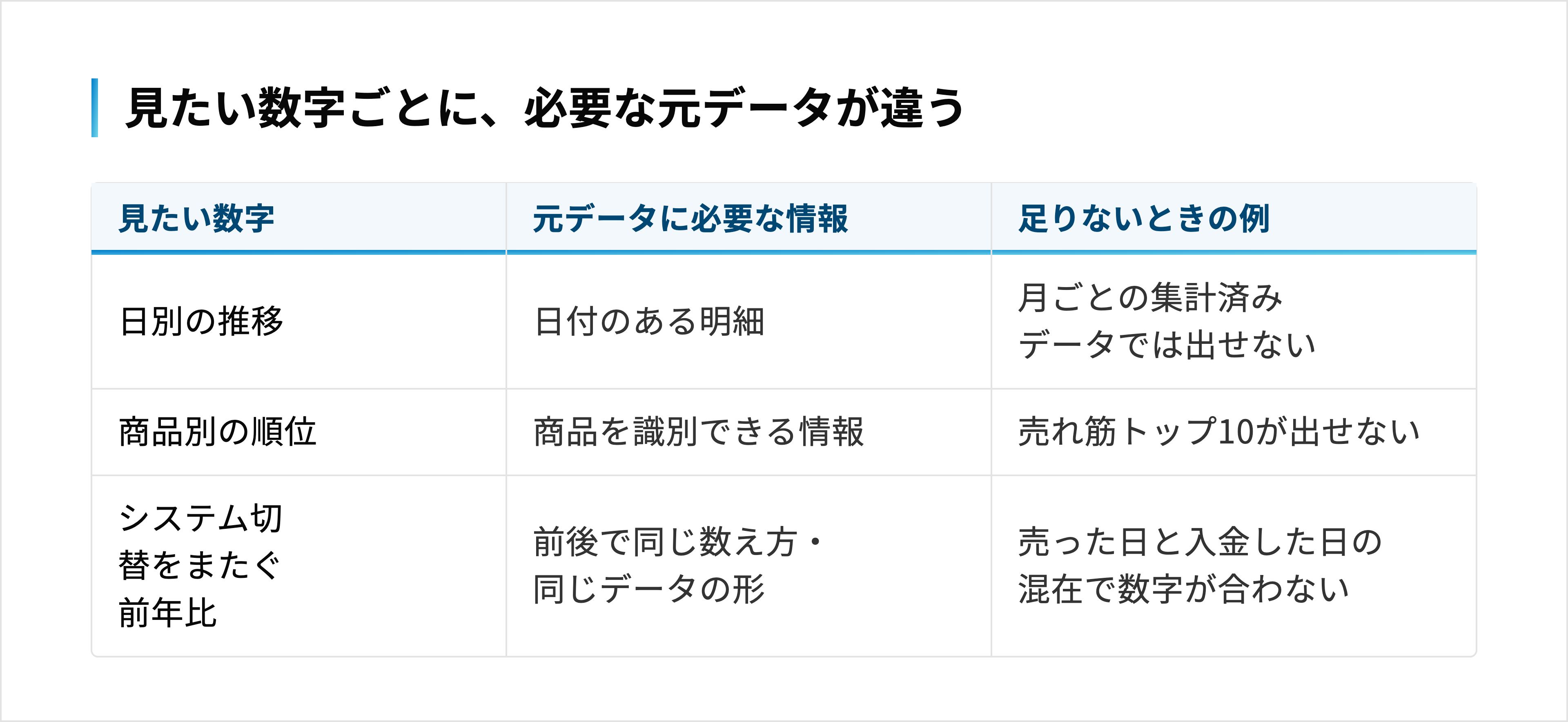
日別の推移には日付、商品別の順位には商品を識別できる情報が必要です。元データを管理する担当者からサンプルを受け取り、1行が何を表すかを確認します。
岡田出版系の商談では、項目を仮に置いた試作画面を先に見せました。届いたデータが月ごとの集計済みで、日ごとの推移や売れ筋トップ10は出せませんでした。受け取った項目に合わせて画面を組み直しています。
前年の途中でシステムを切り替えた場合は、前後のデータの形式と数え方にも注意が必要です。
岡田基幹システムが違っても、数え方が同じでデータの形が同じなら、前後をつなげて使えます。売った日で数える店と、入金した日で数える店があるように、数え方がそろっていないと、ツールに入れても数字が合いません。
経営ダッシュボードの作り方②Excelで予実を比べる
予実を比べるときは、予算と実績を同じ月・部門・管理科目で集計して並べます。月別・部門別の予算と伝票ごとの実績では、集計の細かさが違うためです。
Excelでの作業は、次の2つに分けて進めます。
- 予算表の用意と、実績の勘定科目から管理科目への対応付け
- ピボットテーブルでの比較表の作成と、元データの合計との照合
ここで扱うのは、月別の予算をExcelの比較表にする例です。
予算表の4項目と実績の集計単位
Microsoftの予算登録手順では、対象期間を決める日付、勘定構造、財務分析コード、予算金額などを入力します。 参照:予算登録エントリの作成|Microsoft Learn
期間・管理する単位・金額を分けて持つ考え方を、月別・部門別の比較表に当てはめます。たとえば、予算表の列は次のように用意できます。以下は本記事の作成例です。
| 列 | 入れる内容 |
|---|---|
| 対象月 | 年と月。別の年の同じ月を区別する |
| 部門コード | 実績の部門と対応させるコード |
| 管理科目 | 売上・売上原価・販管費など、比較する科目 |
| 予算額 | 対象月・部門・管理科目ごとの金額 |
実績の細かな勘定科目は、予算側の管理科目へ対応付けます。たとえば、旅費交通費と通信費を販管費へまとめる場合は、科目の対応表を作り、同じ月・部門ごとに合計します。伝票明細は残し、比較用の集計表を別に作ってください。
Microsoftは、年単位などの粗い目標を月・日単位で表示すると、誤った値になる例を示しています。細かい単位では空欄にする方法と、計算ルールで配賦する方法を説明しています。 参照:多対多のリレーションシップに関するガイダンス|Microsoft Learn
月単位の予算しかない段階では、予算との比較は月単位です。日別の実績は日別の推移として表示できます。日別の予算比較まで必要なら、予算担当者に配分方法を確認してください。
比較表を作って検証する4つの手順
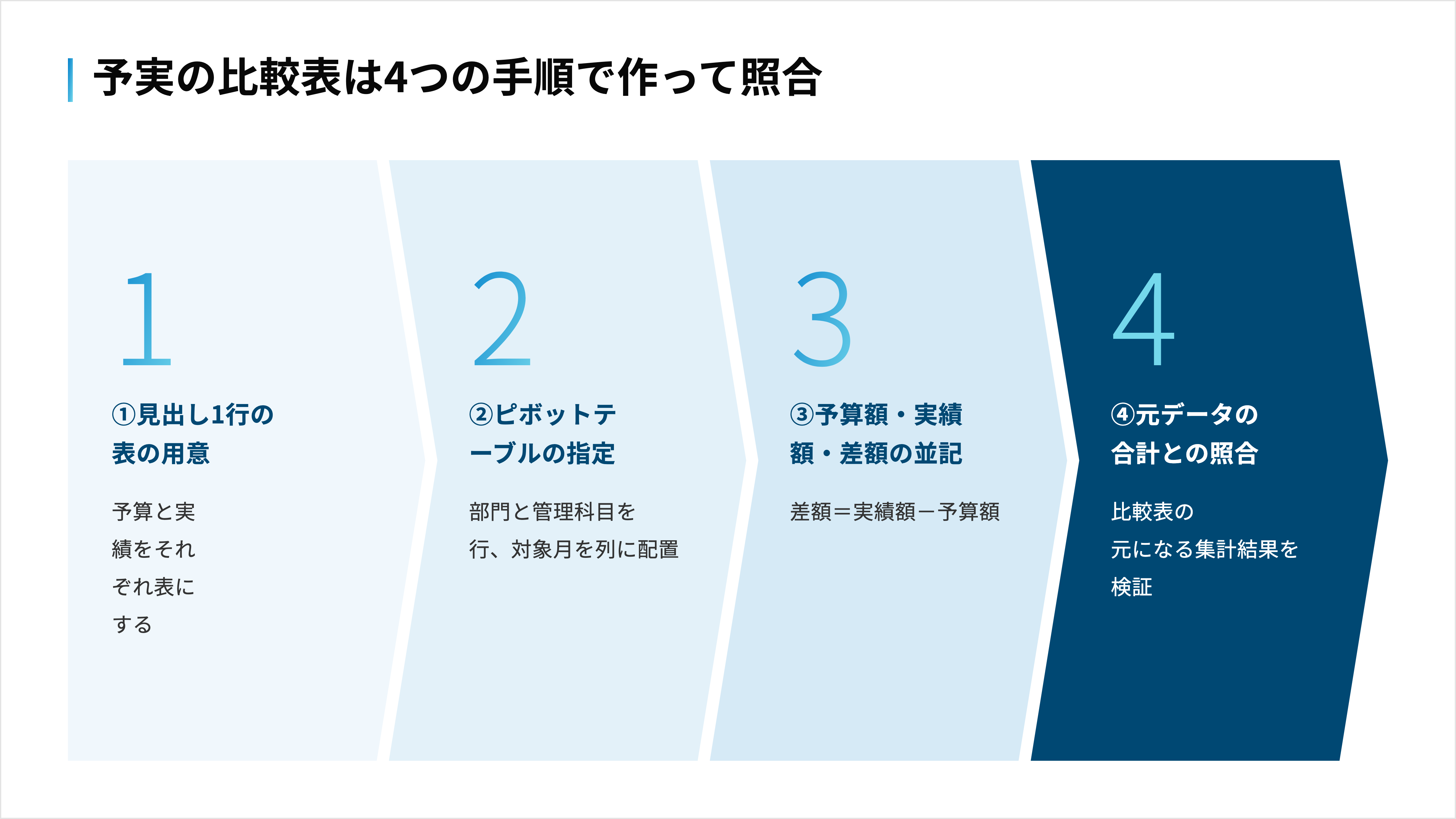
Excelのピボットテーブルでは、見出しを付けた列形式のデータから、行・列・値を指定して集計します。元データを追加した後は、ピボットテーブルの更新が必要です。 参照:ピボットテーブルを作成してワークシートデータを分析する|Microsoft Support
この例では、予算・実績のそれぞれを月・部門・管理科目で集計し、同じ組み合わせの金額を横に並べます。
- 予算と実績それぞれの、1行の見出しを持つ表の用意
- ピボットテーブルの行(部門と管理科目)・列(対象月)・値(金額の合計)の指定
- 比較表への予算額・実績額・差額の並記と、実績額-予算額による差額の計算
- 比較表の元になる集計結果と、元データの合計との照合
費用の差額がプラスなら予算超過です。売上の増加とは意味が違うため、増減の色を決める際も科目ごとに判断してください。
岡田予算を後から載せるときに、予算と実績の細かさが合わないと作り直しになります。弊社の旧経営シートでは、実績の列の費用が予算の値のまま残っていました。原価と販管費が実態より少なく表示され、営業利益が高く見えていた例です。
経営ダッシュボードの作り方③期間を絞って試す
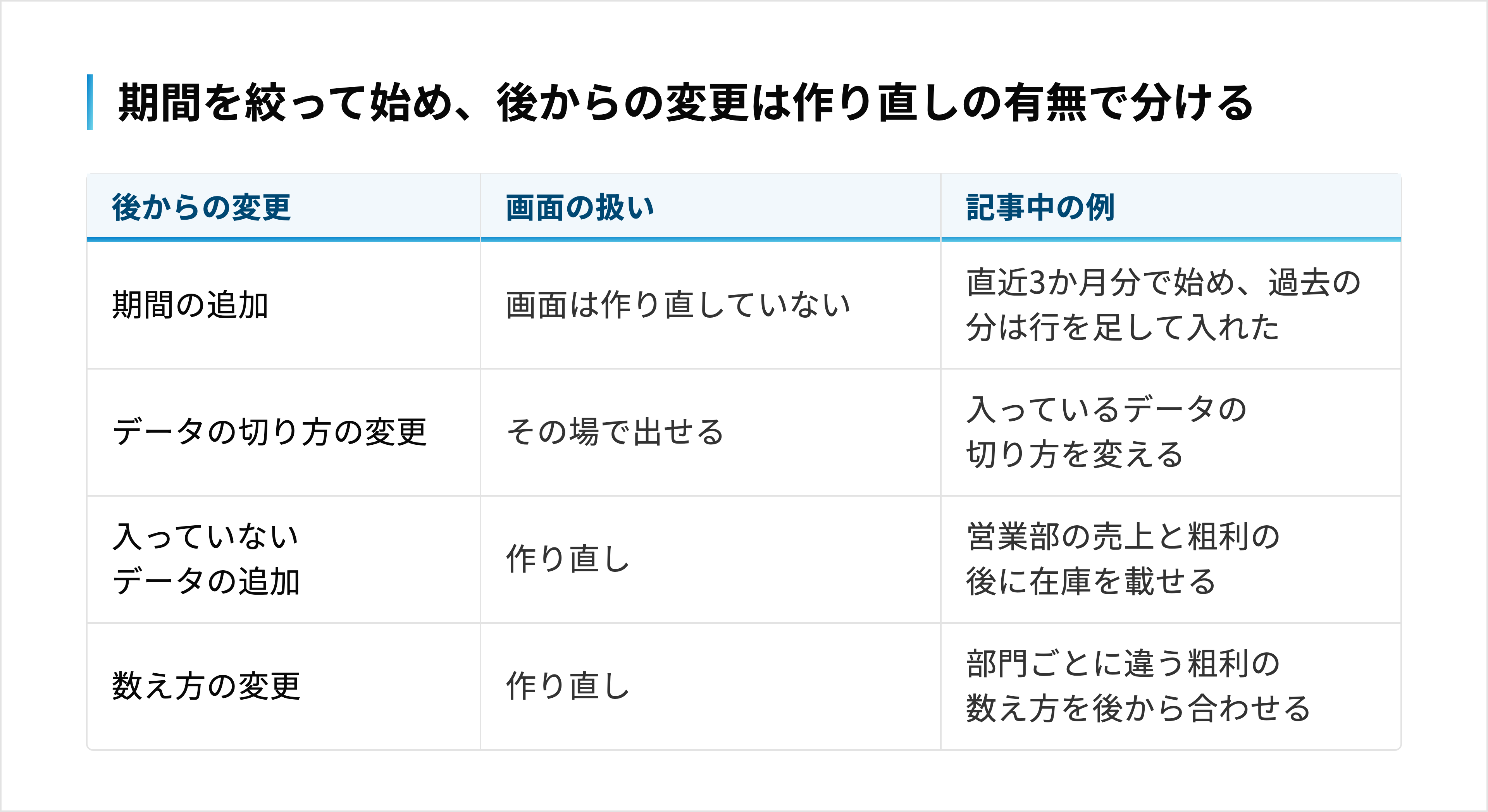
最初の画面を早く確かめたいなら、対象期間を絞って始めます。ただし、後から期間を足すときと数え方を変えるときでは、必要な作業が違います。期間を足したときは追加後に数字を照合し、作り直しになる変更は最初に確認してください。
過去分の追加後に数字を照合する
岡田通販関連の会社では、直近3か月分で始め、過去の分は行を足して入れました。20か月分を追加した後に集計表と数字が合わなくなりましたが、原因はコードの重複などデータ側にあり、画面は作り直していません。
店舗を絞って試す進め方もあります。
岡田出版系の商談では、数店舗くらいからテストして、広げていく方が進めやすいと説明しました。
数え方と必要なデータの種類は先に確認する
営業部の売上と粗利で作った後に、在庫など別の数字を載せる場合はどうなりますか。
岡田入っているデータの切り方を変えるだけなら、その場で出せます。入っていないデータを足す場合と、売上の数え方そのものを変える場合は作り直しです。部門ごとに粗利の数え方が違っていて、後から合わせる場合も、数え方の変更に当たります。
最初の対象を一部門に絞る場合も、後から載せたい数字と、他部門の数え方は確認しておきます。在庫や勤怠を追加する予定があれば、必要なデータの保管先と項目を先に調べてください。
経営ダッシュボードの作り方④更新と集計を確かめる
更新は見る人が数字を使う頻度に合わせ、AIで集計した数字は期間と計算の根拠を確かめます。未確定の数字の扱いも、画面の更新とあわせて決めます。
確かめる点は次のとおりです。
- 画面の更新:更新頻度と、未確定の数字の表示
- AIでの集計:期間と計算の根拠
更新頻度と未確定の数字の表示を決める
岡田毎朝見る人がいるなら日次にします。いなければ、週次で始めて日次は後から足します。経営会議が月1回で、日々の判断に使わない会社なら、毎日の集計は要りません。
画面はデータの取り込みやマスタと同時並行で作ります。まだ届いていない分があっても項目は出し、未確定として扱います。
画面には、データがいつの時点のものかを表示してください。日次の売上と月締めの費用を並べる場合、画面の更新日時だけでは、数字ごとの確定状況が分かりません。費用が未確定なら、利益も未確定として表示します。
AIで集計するときは期間と計算の根拠を確かめる
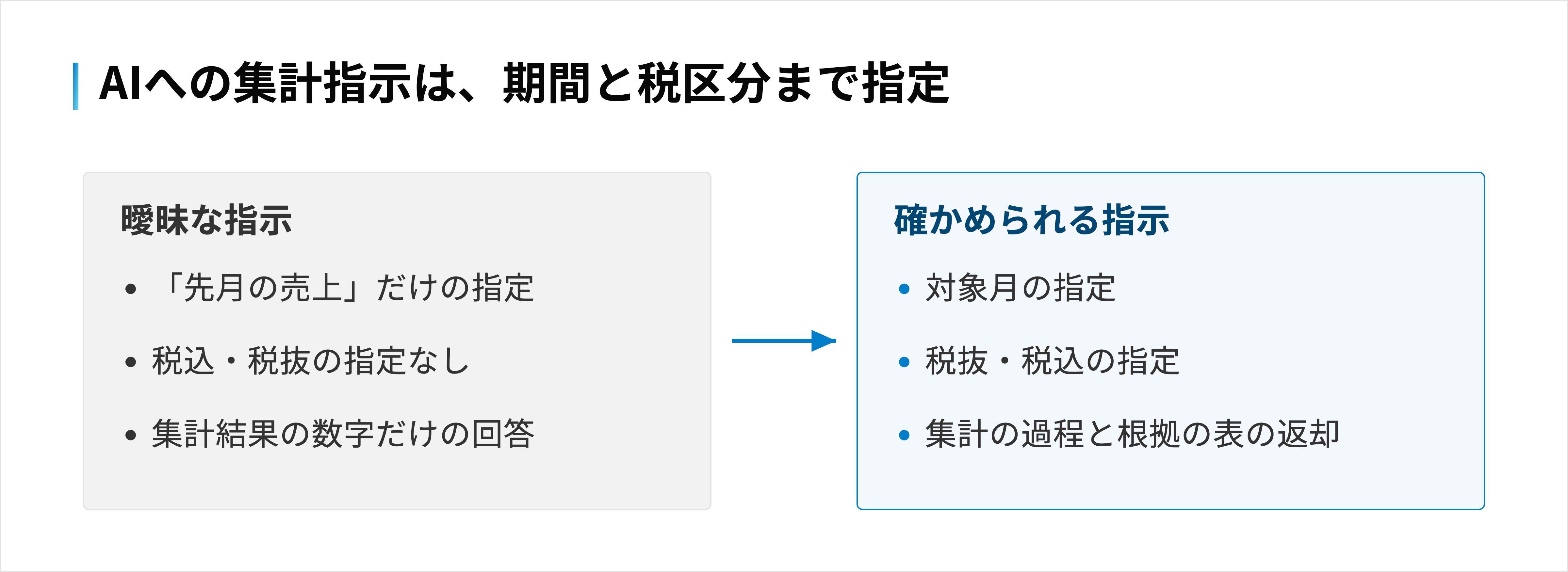
岡田曖昧な言い方だと、AIが集計を間違えることもあります。「先月」「前年」のような期間の言い方や、売上が税込か税抜かという点です。集計のプロセスも含めて回答させ、根拠の表を一緒に返させた方がよいと考えています。
たとえば「先月の売上」という指示には、対象月と税抜・税込の指定を加えます。AIの回答では、指定した期間・金額区分を使っているかを根拠の表で確認してください。
まとめ|最初の画面に必要な数字とデータを用意する
最初の打ち合わせには、経営会議で使っている資料と、元データのサンプルを用意してください。見る人に必要な比較対象を確認し、元データの担当者と集計できる範囲を調べます。
予算と実績の単位が違えば、月・部門・科目の対応表を作ります。短い期間で試す場合も、後から使う部門の数え方は先に確認してください。画面へ進む前に、必要な数字と作れる数字の差を把握できます。
Excelで作った集計をシステム化する際の、既製品と開発の判断基準は、以下の記事で説明しています。
エンジニア出身。大阪大学在学中から複数のプロダクトを立ち上げ、2019年にNOVEL株式会社を設立。上場企業を含む60件以上のAI導入・システム開発を支援し、見積もりと要件定義は自ら担当する。著書『2冊目に学ぶ ChatGPTプロンプト攻略術』(C&R研究所、2024年)。

社内のエンジニアや代表への取材と、お客様の導入支援の記録をもとに記事を作っています。NOVELは上場企業を含む60社以上のAI導入・システム開発を支援し、商談解析AI「DOKO」などの自社製品も開発しています。


関連する記事はこちら
売上分析にAIを使うには?CSVで試す方法と月次報告への進め方
売上のCSVを生成AIに渡して前年比を出させたら、手元の集計と数字が合わない。
訪問営業の成約率向上|商談のどこを直すか見分ける方法
訪問件数を増やし、クロージングの研修もしたのに成約率が上がりません。住宅・リフォームの営業所で次の指導を決めるなら、決まった商談と決まらなかった商談の会話を比べてください。玄関先で警戒された商談と、見積前に困りごとを聞けていない商談では、練習する内容も別です。
営業KPIの決め方|訪問営業の指導に使う指標と測り方
訪問件数は足りているのに、成約率が上がらない担当者はいませんか?商談に同行するか録音を聞かない限り、管理者はどの場面で何を変えるかを指示できません。件数の指示だけでは、商談のうまさは本人任せのまま変わりません。
需要予測AIは自社のデータで始められる?導入前の確認と進め方
需要予測AIの導入を検討するときは、発注担当者と予測したい商品・何日先の需要を知りたいかを確かめます。そのうえで、手元の販売実績を使えるか調べ、過去の実績で予測を試す順序で進めます。
店舗データ分析の進め方|全店の数字をそろえる判断基準
店舗ごとの報告ExcelとPOSの売上が合わず、月初は数字の確認だけで時間が過ぎる。経営者から急に店舗比較を頼まれても、すぐには出せない。こうした状態なら、まず経営会議で何を比べたいかを決め、元データの確認から始めてください。
広告レポートの自動化はどこまで必要?実売の照合と予算判断の進め方
広告媒体の数字を毎週Excelにまとめているのに、経営から実際の売上を聞かれると答えられない。集計を自動化するだけでは、媒体のCVと受注の差を説明できない場合があります。
レポート自動化で手作業が残る理由と、開発前に整えること
「この売上、先月の資料と数字が違うけど?」と社長に聞かれて、その場で答えられなかった。
訪問販売の失注分析|「価格」「検討中」で終わらせない4つの手順
日報の失注理由が「価格」「検討中」に偏り、担当者に何を指導すればよいか決まらない。そんなときは、断られた段階と商談の会話を見比べてください。報告された理由から、すぐに値下げを決めるのは早計です。
データ分析の外注ガイド|費用の決まり方・進め方・失敗パターン
- 月初の集計が数日がかりで終わらない。 - 経営会議に出す数字がいつも古い/不正確。
人気記事ランキング
おすすめ記事
エンジニア出身。大阪大学在学中から複数のプロダクトを立ち上げ、2019年にNOVEL株式会社を設立。上場企業を含む60件以上のAI導入・システム開発を支援し、見積もりと要件定義は自ら担当する。著書『2冊目に学ぶ ChatGPTプロンプト攻略術』(C&R研究所、2024年)。

生成AI・AIエージェント・業務システムの開発と導入支援|AI導入の支援実績 60社以上/上場企業から中堅企業まで|2019年設立